Главная » 2009 Июнь 30 » i - Иконка
23:29 i - Иконка |
В этом фотошоп уроке мы будем с вами создавать стеклянную иконку для web сайта. Первым делом создайте новый документ (File>New или Ctrl+N) Создайте новый слой (Layer>New>Layer или Ctrl+Shift+N)
Теперь с помощью "Paint Bucket Tool"
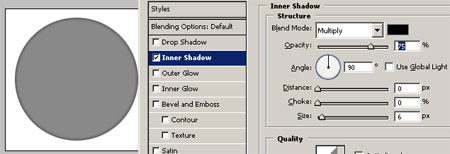
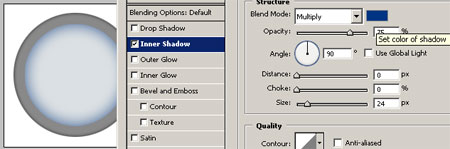
Пройдите в Layer>Layer Style>Blending Options>Inner Shadow
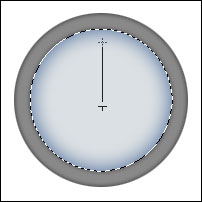
Удерживая "Ctrl", кликнете по слою с окружностью в панели слоев, чтобы выделить её.
Теперь создайте новый слой для маленькой окружности.
Продолжая работать в слое с маленькой окружностью,
Создайте новый слой и выделите маленькую окружность (Ctrl+клик по иконке слоя в панели слоев). Выберите инструмент "Gradient tool" (на передний план установите белый цвет)
и заполните её, начиная от центра, как показано ниже.
Вот результат:
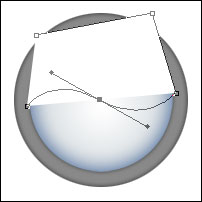
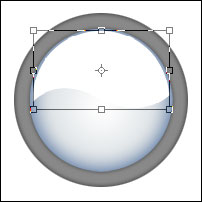
Теперь возьмите "Pen Tool"
Кликнете в районе центра окружности и трансформируйте выделение таким образом:
Растрируйте слой Layer>Rasterize>Layer (слой - растрировать - слой), затем выделите
маленькую окружность (Ctrl+клик по иконке слоя в панели слоев)
и инвертируйте выделение (Select > Inverse или Ctrl+Shift+I).
Теперь нажмите "Delete", чтобы убрать ненужную часть.
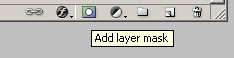
Добавьте маску слоя (layer mask, маленькая иконка в панели слоев)
Используя "Gradient tool"
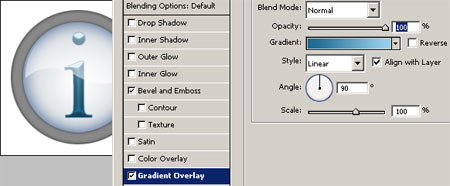
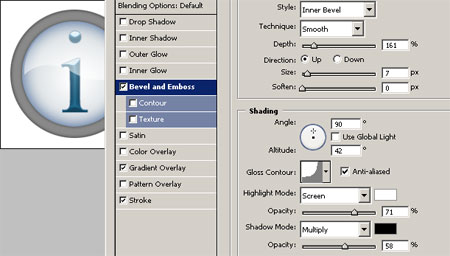
Осталось лишь добавить символ "i". Добавьте к нему стили слоя "Bevel and Emboss" (тиснение), "Gradient Overlay(наложение градиента)" и "Stroke (Обводка)".
Теперь ваша кнопка готова:
|
|
|
 (Овальная область) " и, зажав "Shift", сделайте такое выделение: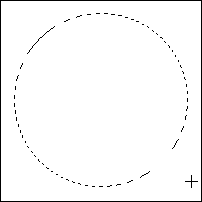
 заполните это выделение каким-нибудь цветом.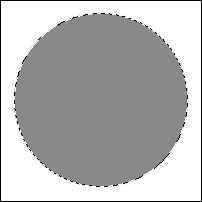
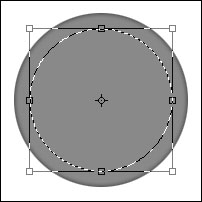



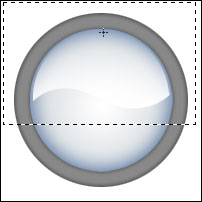
 и сделайте такое выделение: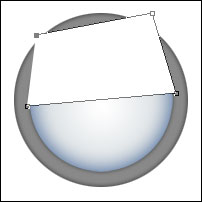

 , слегка закрасьте белое выделение.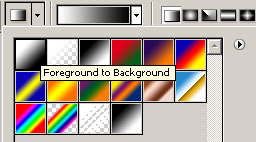

| Всего комментариев: 0 | |
Форма входа
Поиск
Друзья сайта
